
દસ્તાવેજ ફોટા: સફેદ પૃષ્ઠભૂમિ, કપડાં અને પ્રિન્ટ શીટ્સ
બહારના ફોટોગ્રાફમાંથી એક પોટ્રેટને સફેદ પૃષ્ઠભૂમિ અને વ્યવસાયિક પોશાકમાં ફેરવો. કાપછાંટ અને કપડાં ઓવરલે તમારા બ્રાઉઝરમાં ચાલે છે; OpenAI દ્વારા પૃષ્ઠભૂમિ દૂર કરવું ક્રેડિટ્સ ખર્ચે છે.
દસ્તાવેજ ફોટો ખોલો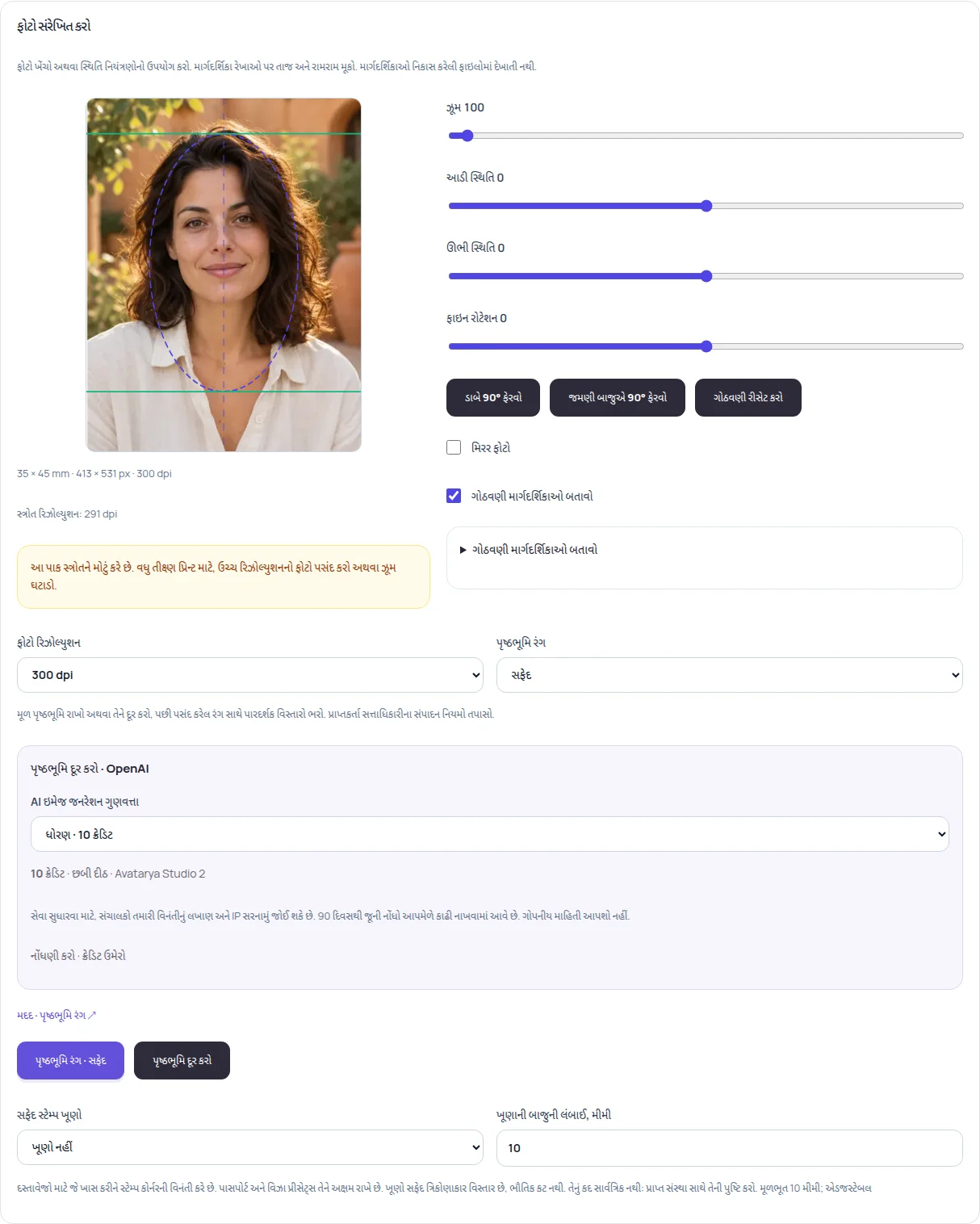
એક સ્ત્રોત ફોટોગ્રાફ પસંદ કરો
ફાઇલ પસંદ કરો અથવા તમારી વેબકેમનો ઉપયોગ કરો. 40 MB અને 36 મેગાપિક્સેલ સુધીની JPEG, PNG અને WebP સમર્થિત છે. વાળ, ગળું અને ખભા દેખાતા હોય એવો સ્પષ્ટ, આગળથી લીધેલો પોટ્રેટ વાપરો. મેસેન્જરમાંથી સાચવેલી નાની છબી પ્રિન્ટમાં નરમ લાગી શકે છે.
કદ સેટ કરો અને ચહેરો ગોઠવો
દસ્તાવેજ પ્રીસેટ પસંદ કરો અથવા મિલિમિટરમાં કસ્ટમ પરિમાણો દાખલ કરો. ફોટોગ્રાફને ખેંચો અને ઝૂમ તથા સ્થિતિ સમાયોજિત કરો. માર્ગદર્શિકાઓ સાથે તાજ અને ચિન ગોઠવો અને વાળની ઉપર જગ્યા રાખો. માર્ગદર્શિકાઓ નિકાસમાં સમાવાતી નથી. પ્રીસેટ્સ લેઆઉટમાં મદદ કરે છે; સંબંધિત સૂચનાઓ માટે Official requirements ખોલો.
સફેદ પૃષ્ઠભૂમિ બનાવો
સાઇન ઇન કરો, ગુણવત્તા પસંદ કરો અને White background behind person દબાવો. મુખ્ય વ્યક્તિ, તેમના કપડાં અને પહેરેલી ઍક્સેસરીઝ જ રાખવાની અને આસપાસનું દ્રશ્ય તથા ફર્નિચર દૂર કરવાની સૂચનાઓ સાથે ઘટાડેલી નકલ OpenAIને મોકલાય છે. ડ્રાફ્ટ 5 ક્રેડિટ્સ, સ્ટાન્ડર્ડ 10 અને હાઈ 30. મહેમાન મફત પ્રયત્નો વાપરી શકાતા નથી. પછી વાળ, ચહેરો અને ખભા તપાસો. ભરાવનો રંગ બદલવાથી હાલના ફોટા માટે પૂર્ણ થયેલ કટઆઉટ ફરી વપરાય છે, કોઈ વધુ ચૂકવેલ વિનંતી વગર.
કપડાંનું ઓવરલે ફિટ કરો
કપડાંના ઓવરલે હેઠળ મહિલાઓનો બ્લેઝર અથવા પુરુષોનો સૂટ પસંદ કરો. નિયંત્રણો પાસે અલગ પૂર્વાવલોકન દેખાય છે. આ પૂર્વાવલોકનમાં કપડાંને ખેંચો, પછી તેનું કદ, આડી સ્થિતિ અને કોલરની ઊંચાઈ સમાયોજિત કરો. કોલરને ગળાના આધાર સાથે અને ખભાને વ્યક્તિ સાથે મેળવો. આ ફોટોગ્રાફની ઉપરની એક સ્તર છે; તે મૂળ શર્ટ આપમેળે દૂર કરતી નથી. જૂના કપડાં કિનારે દેખાય તો ઓવરલે મોટું કરો. સ્તર દૂર કરવા Keep original clothing પસંદ કરો.
ફોટોગ્રાફ અને પ્રિન્ટ શીટ ડાઉનલોડ કરો
300 અથવા 600 dpi, કાગળનું કદ, નકલોની સંખ્યા અને માર્જિન પસંદ કરો. ફોટો અને પ્રિન્ટ શીટ તૈયાર કરો દબાવો. વ્યક્તિગત ફોટો JPG અથવા PNG તરીકે, અથવા પ્રિન્ટ શીટ JPG અથવા PDF તરીકે ડાઉનલોડ કરો. બંને વ્યક્તિગત ફોર્મેટ પસંદ કરેલા પૃષ્ઠભૂમિ રંગને જાળવે છે. PDF ને Actual size / 100% પર, Fit to page બંધ કરીને પ્રિન્ટ કરો અને એક પ્રિન્ટ કરેલા ફોટાનું રુલરથી માપ લો.
એડિટરમાંથી એક ઉદાહરણ
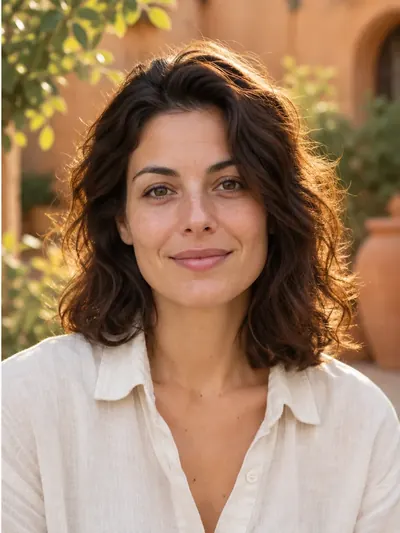
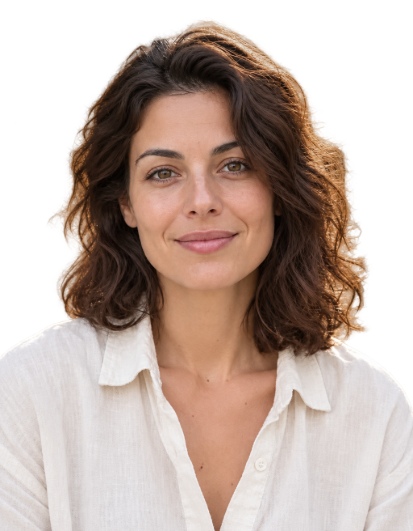
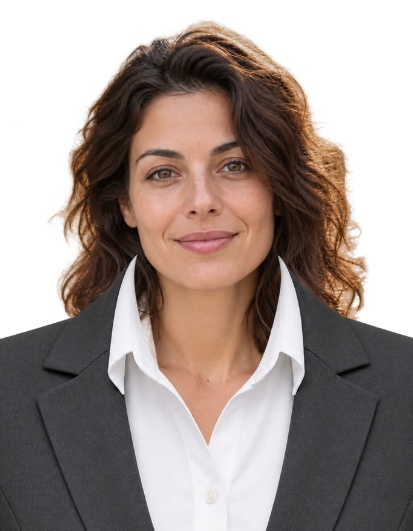
આ એડિટરને દર્શાવે છે. દસ્તાવેજ ફોટો સબમિટ કરતા પહેલાં સ્વીકારનાર સંસ્થાની જરૂરિયાતો મુજબ સ્ત્રોત ફોટો અને સંપાદન પદ્ધતિ પસંદ કરો.
સફેદ પસંદ કરવાથી દ્રશ્ય કેમ દૂર થતું નથી?
રંગ પસંદગીકાર પારદર્શક વિસ્તારોને ભરાવે છે. અસ્પષ્ટ ફોટોગ્રાફ માટે, પહેલા ચૂકવેલ White background behind person અથવા Remove background ક્રિયા ચલાવો.
શું હું કપડાં મફતમાં અજમાવી શકું?
હા. કાપછાંટ, કપડાં ઓવરલે, અસ્તિત્વમાં રહેલા કટઆઉટના ભરાવનો રંગ બદલવો અને ફાઇલો તૈયાર કરવી મફત છે. OpenAI દ્વારા પૃષ્ઠભૂમિ દૂર કરવા માટે ક્રેડિટ્સ વસૂલાય છે.
પોશાકને હાથથી સમાયોજિત કરવાની જરૂર કેમ છે?
ફોટોગ્રાફો વચ્ચે માથાનું કદ અને શરીરની સ્થિતિ અલગ હોઈ શકે છે. પ્રારંભિક ગોઠવણી માત્ર શરૂઆત છે; પૂર્વાવલોકન વડે કોલર અને પહોળાઈ ફિટ કરો. લાંબા વાળ, ફરી ગયેલું શરીર અથવા મોટા મૂળ કપડાં માટે અલગ ફોટોગ્રાફની જરૂર પડી શકે છે.
શું પરિણામ દરેક દસ્તાવેજ માટે વાપરી શકાય?
જરૂરિયાતો દસ્તાવેજ અને સ્વીકારનાર સંસ્થા પ્રમાણે બદલાય છે. પૃષ્ઠભૂમિ અથવા કપડાંમાં સોફ્ટવેર દ્વારા કરેલા ફેરફારો મંજૂર ન પણ હોય. સંપાદન અને સબમિટ કરતા પહેલાં સંબંધિત જરૂરિયાતો વાંચો.
ફોટોગ્રાફ ક્યાં પ્રક્રિયા થાય છે
કાપછાંટ, કપડાં ઓવરલે અને પ્રિન્ટ લેઆઉટ તમારા બ્રાઉઝરમાં ચાલે છે. OpenAIને ત્યારે જ ઘટાડેલી નકલ મોકલાય છે જ્યારે તમે પૃષ્ઠભૂમિ દૂર કરવાની વિનંતી કરો. આ વિનંતીનો સ્ત્રોત અને પરિણામ તમારી ખાનગી ઇતિહાસમાં 90 દિવસ સુધી રહે છે અને તમારા ખાતામાંથી કાઢી શકાય છે.